

HyperOrbit 怎么配置?订阅导入、连接与排错图文步骤
把 HyperOrbit 当作配置管理工具会更容易理解:它读取你已有的订阅或节点,让你在设备上选择线路并建立连接。它不出售节点,也不会替你注册服务;本文只讲首次配置时最容易卡住的环节。
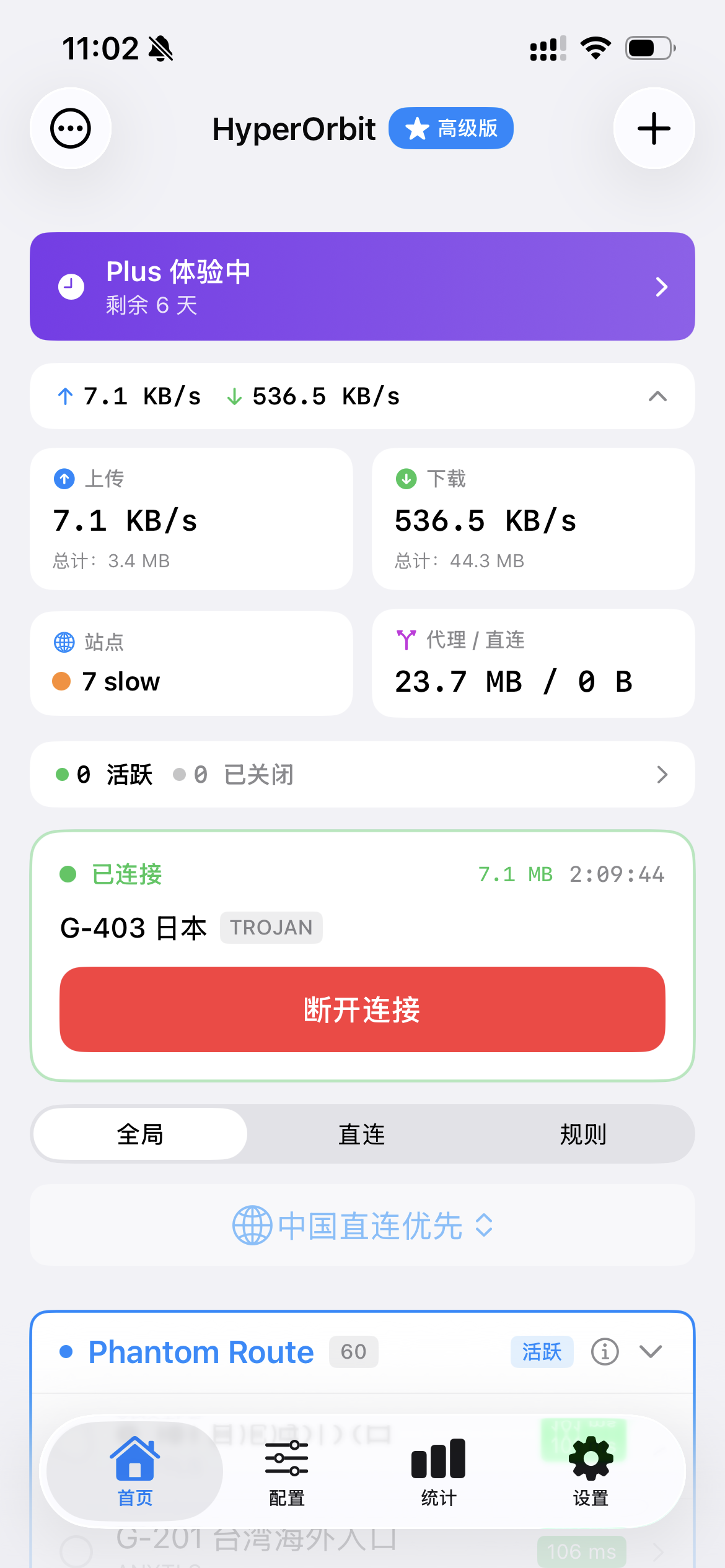
📲 先把客户端装对
优先使用官方入口,不要安装第三方网盘或修改版。HyperOrbit 官网为 clashmi.app;进入官网后按设备选择下载方式。
- iPhone / iPad / Apple TV:打开 App Store 下载。
- Android:打开 Google Play 下载。
- Mac:在 App Store 搜索 HyperOrbit;是否可安装、支持的机型和系统版本,以你自己的商店页面为准。
如果商店显示不可用,不要用未知安装包替代。先检查 Apple ID 或 Google Play 的地区、设备兼容性和应用商店显示。
🧾 配置到手后先核对三件事
安装完成后,你还需要一份可用配置。最常见的是服务商后台提供的订阅链接;也可能是二维码,或一条单独的节点链接。准备好后直接进入导入步骤。
- 订阅链接:一次导入多个节点,之后可在客户端刷新。
- 二维码:适合从另一台自己信任的设备导入。
- 单节点链接:适合临时添加一条节点。
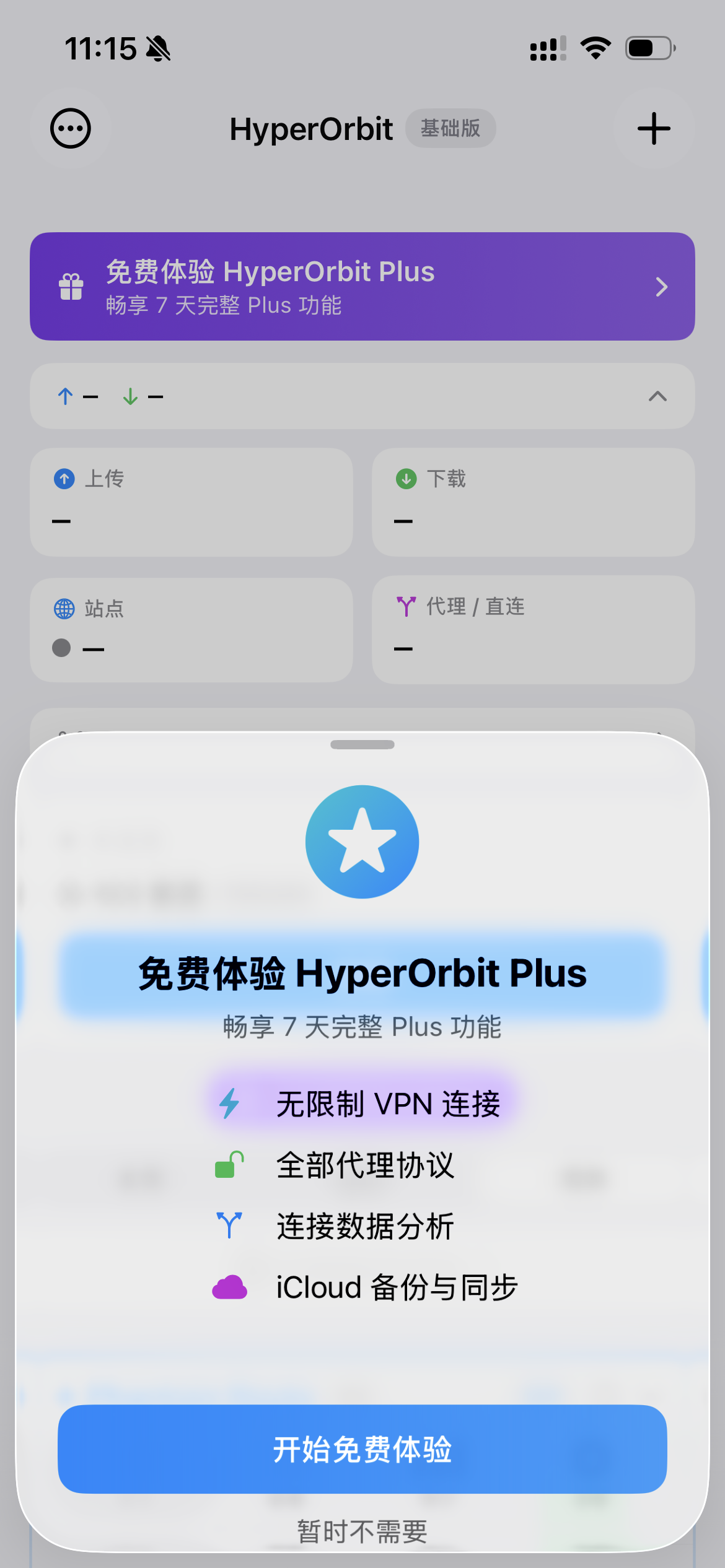
➕ 用订阅地址建立节点列表
订阅的意义不是一次性导入,而是以后可以在客户端内刷新节点列表。第一次只确认列表能出现即可;不要同时修改规则、DNS 或其他高级选项。
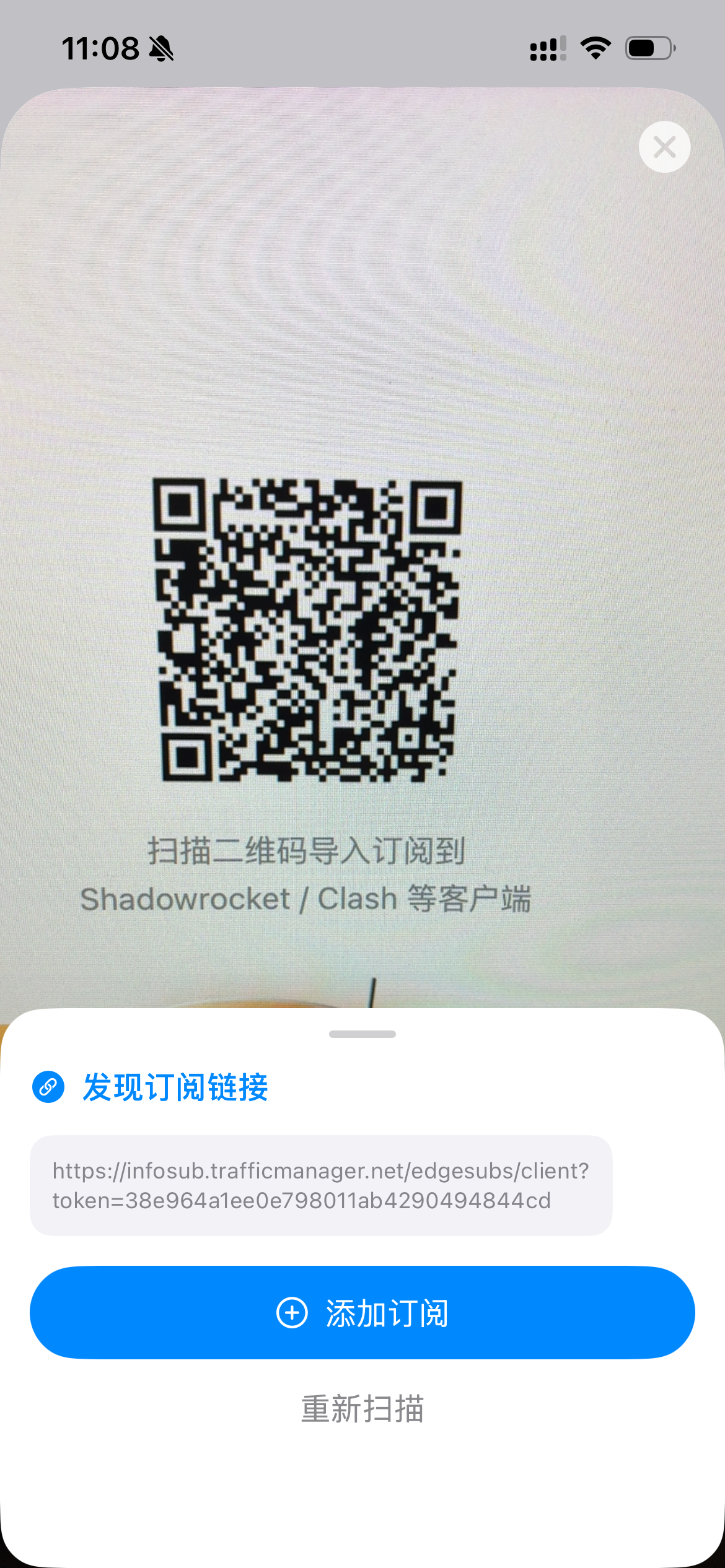
- 打开 HyperOrbit,点击右上角的添加入口。
- 选择添加订阅或类似名称的选项。
- 粘贴服务商提供的完整订阅 URL。
- 确认导入,等待节点列表出现。
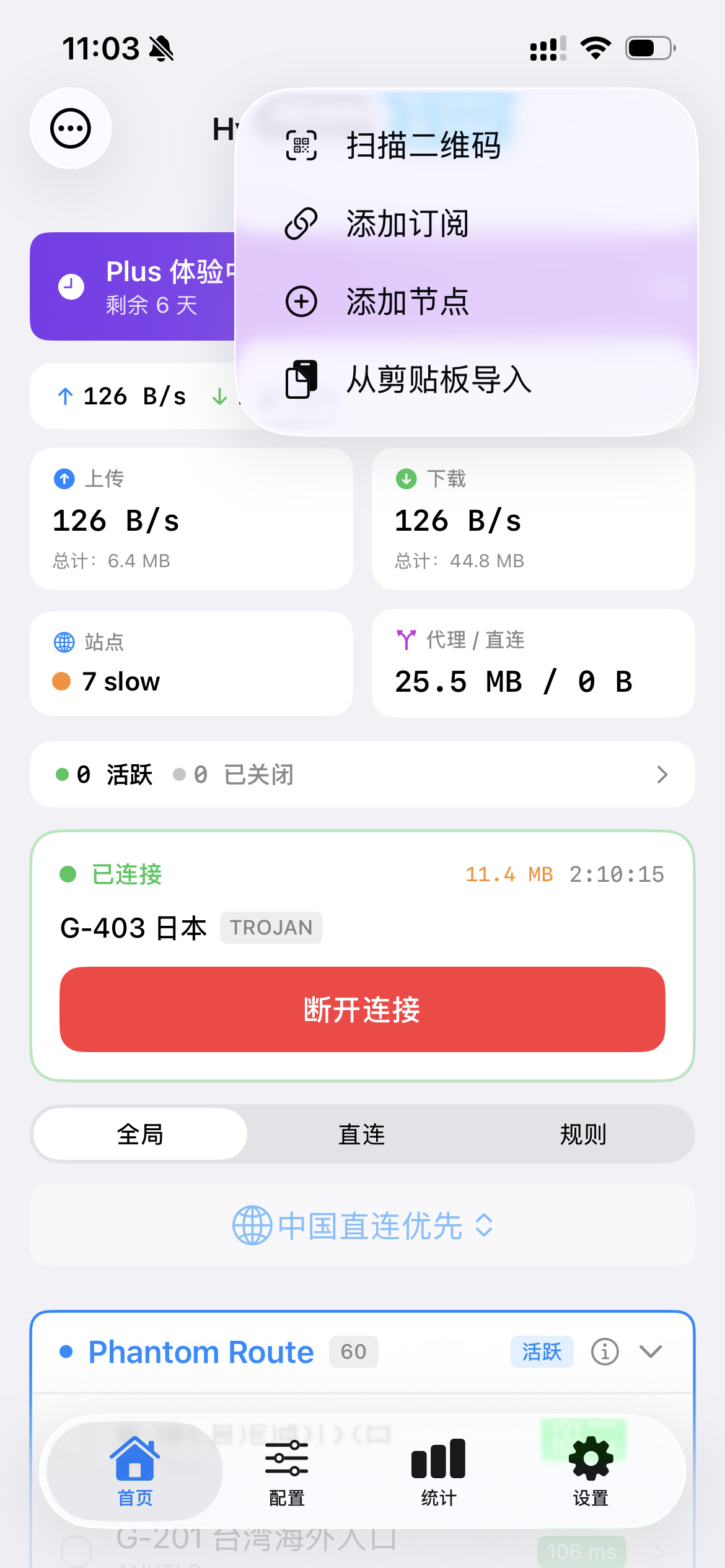
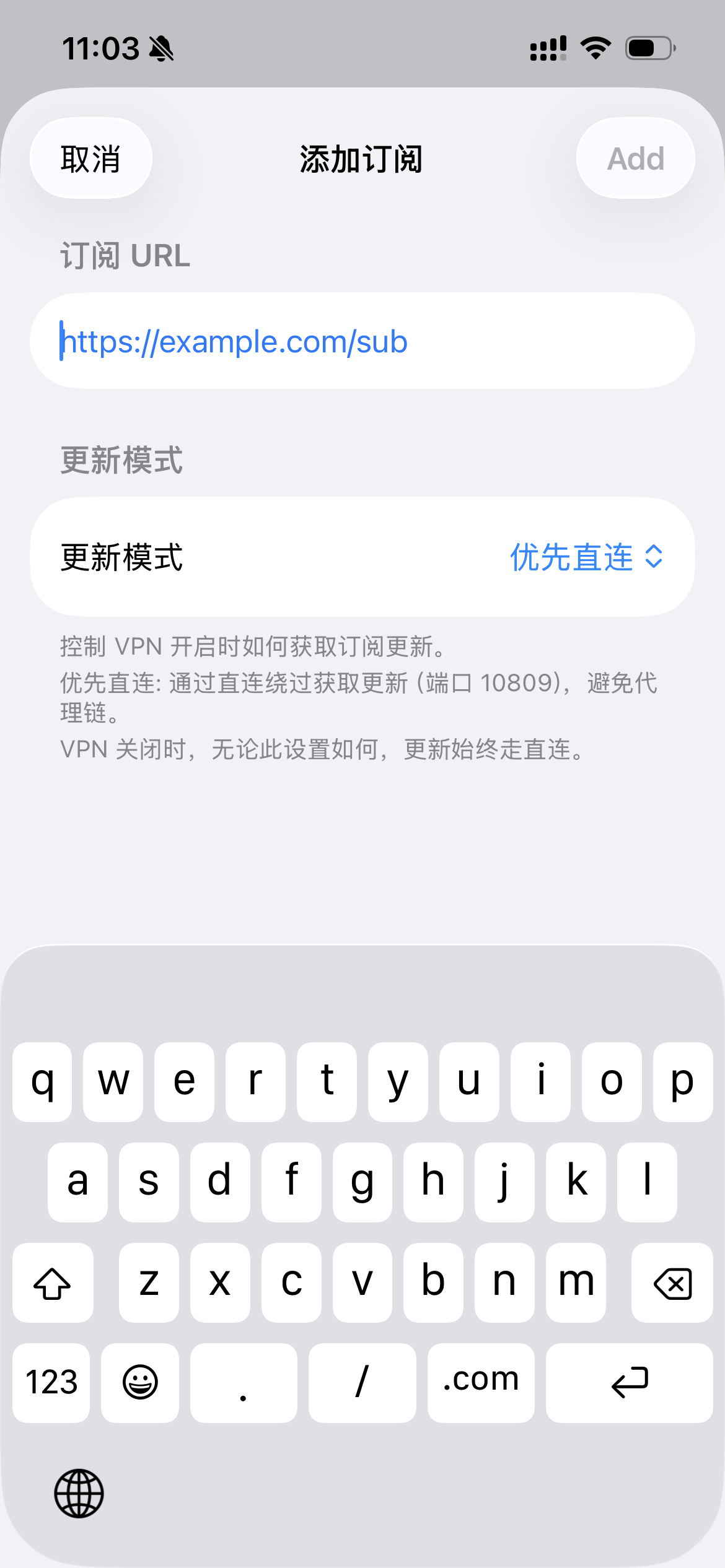
扫码或剪贴板导入
如果服务商只提供二维码,仍从添加菜单选择扫码导入;如果你已经复制了一条节点链接,应用通常会给出剪贴板导入提示。无论使用哪一种方式,导入前都要确认配置来自自己的服务商后台或受信联系人。
🔵 从一个节点开始试连
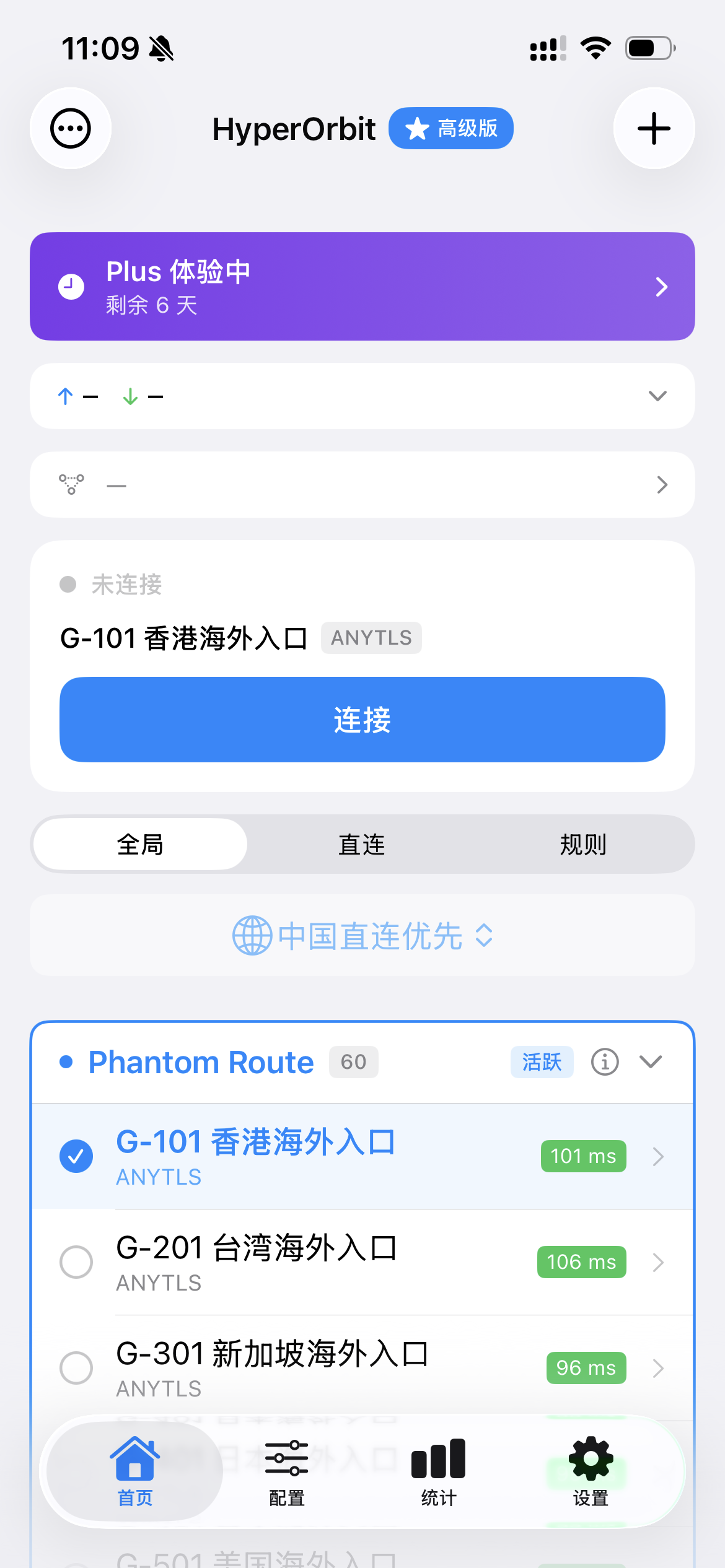
- 在列表中点选一个节点。
- 回到首页,点击连接按钮。
- 首次使用时,按照系统提示允许创建 VPN 配置。
如果设备上已有另一个 VPN 正在运行,请先断开它。连接后,用一个普通网页和你实际会使用的应用各测试一次即可。
🧭 日常使用怎样选模式
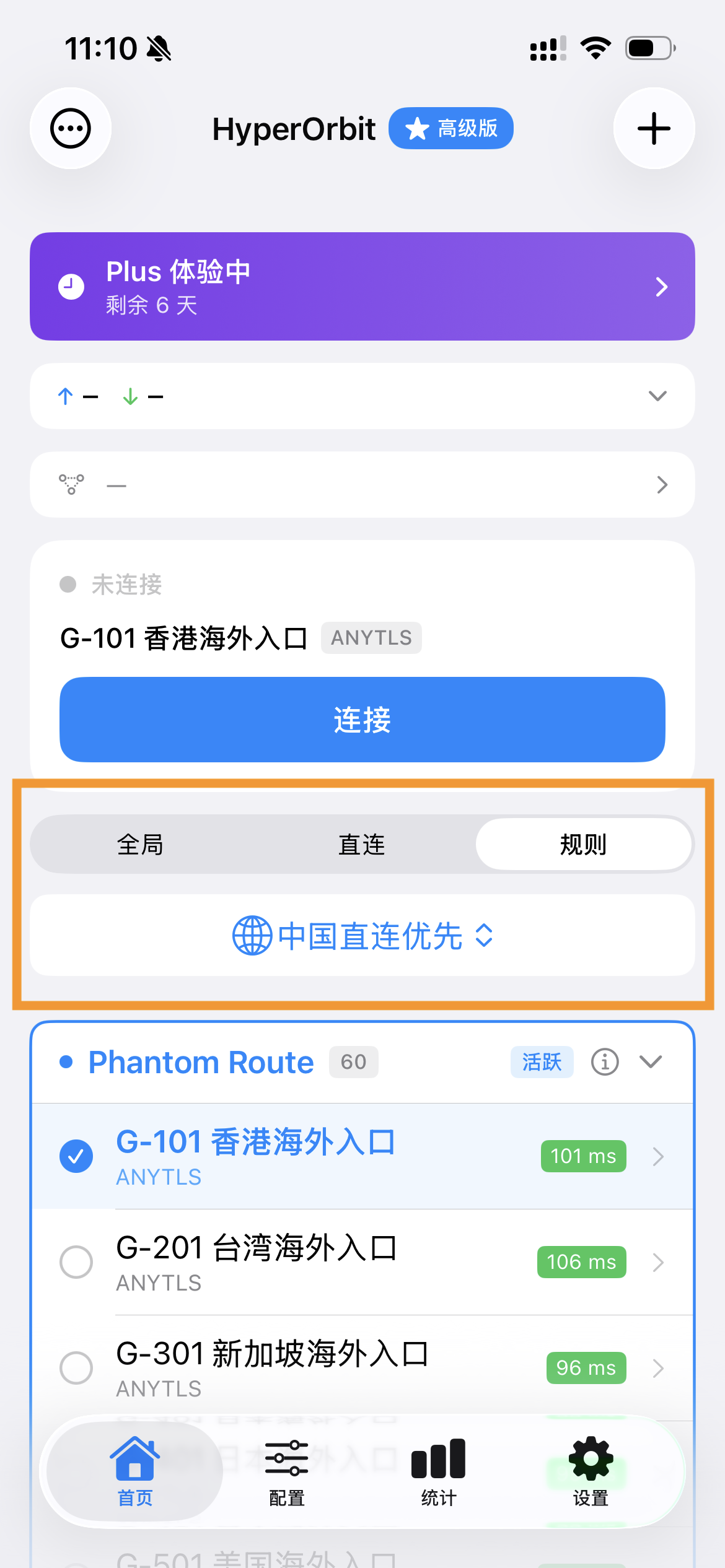
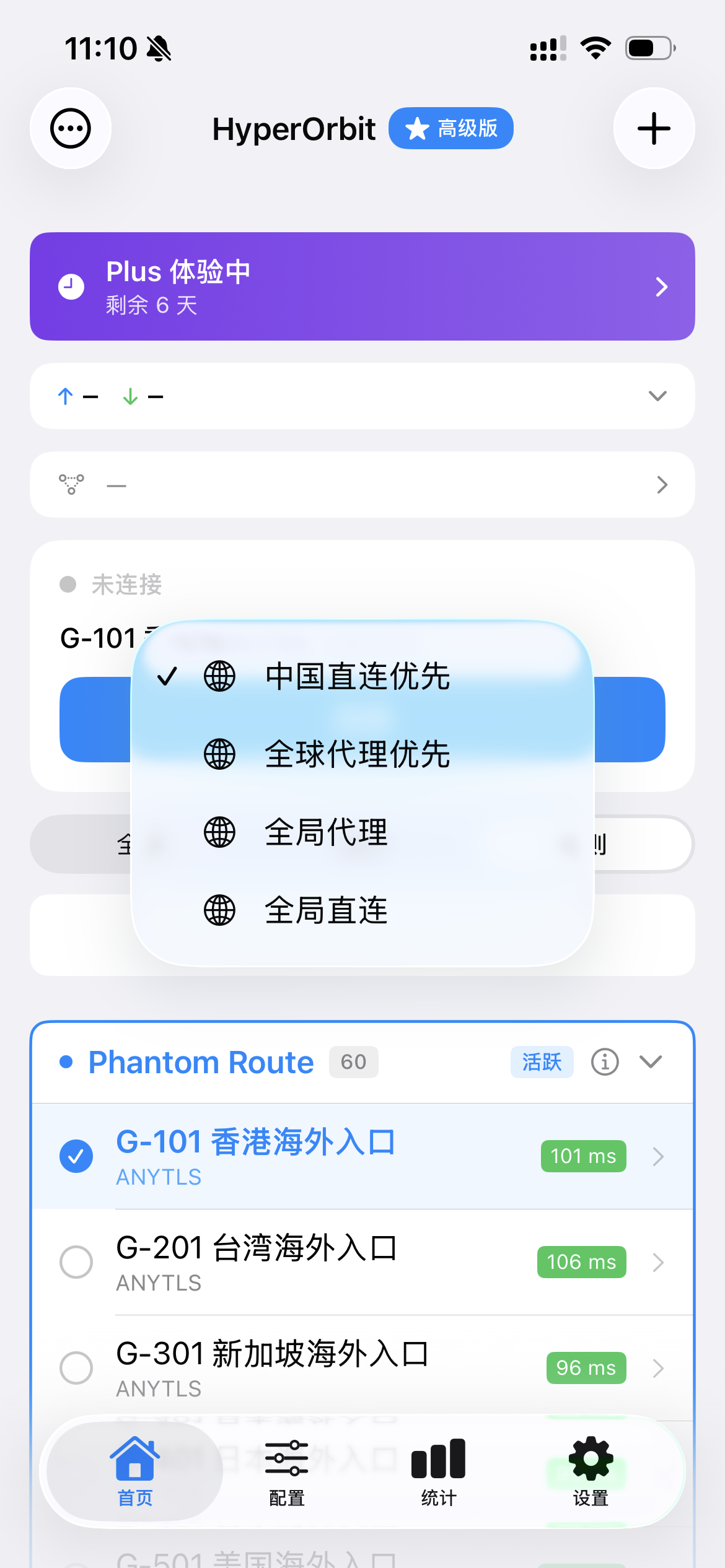
第一次配置建议保持规则或智能模式,让客户端按自己的规则处理流量。全局模式会扩大影响范围,只有确实需要全部流量经过代理时才开启;遇到本地服务异常时,优先切回规则模式。
- 规则 / 智能:适合日常使用,先从这里开始。
- 全局:所有流量都走代理;遇到本地服务异常时,先切回规则模式排查。
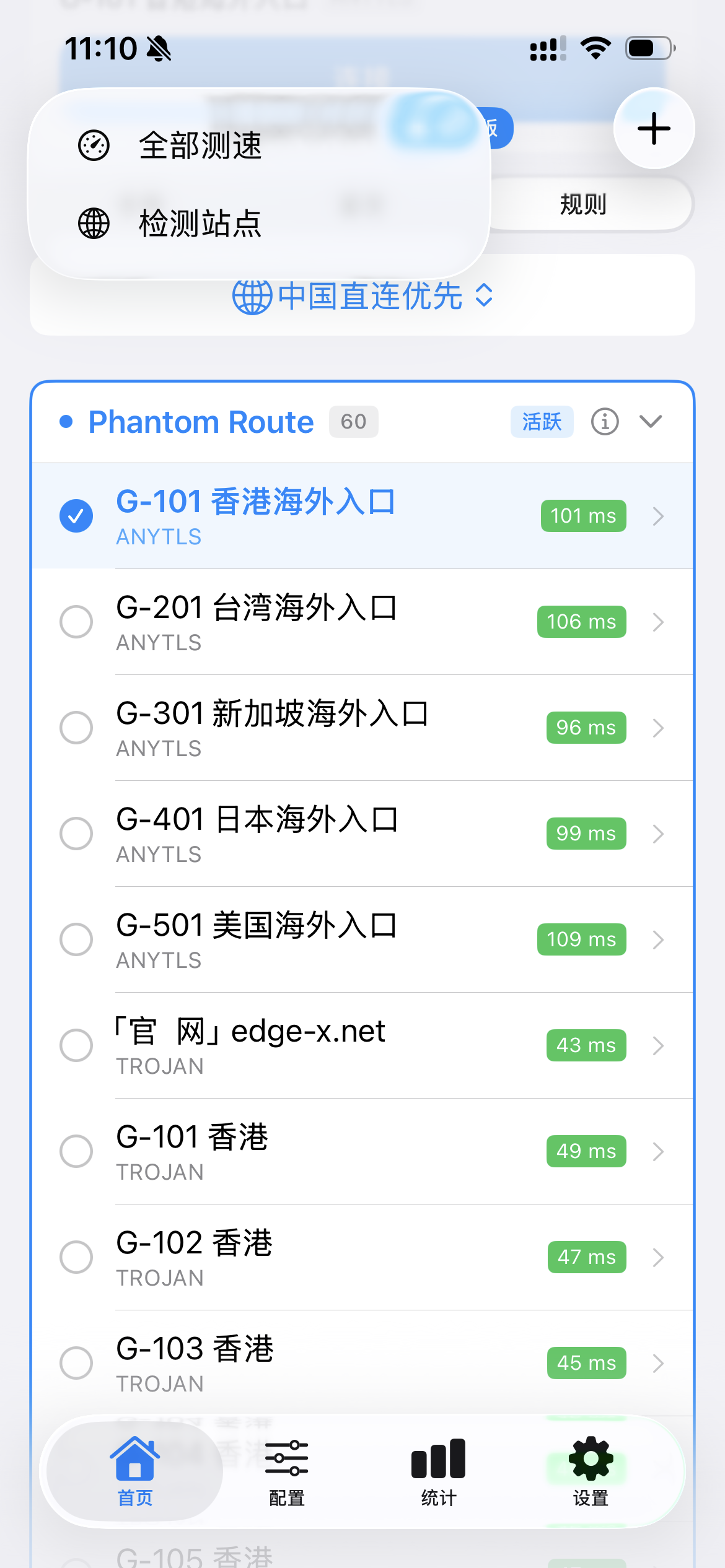
📍 延迟测试怎么正确使用
延迟数字只帮你筛掉明显不合适的节点,不能承诺下载速度、游戏体验或某个平台长期可用。比较两三条候选节点后,用自己的常用网页和应用分别验证,结论才更有意义。
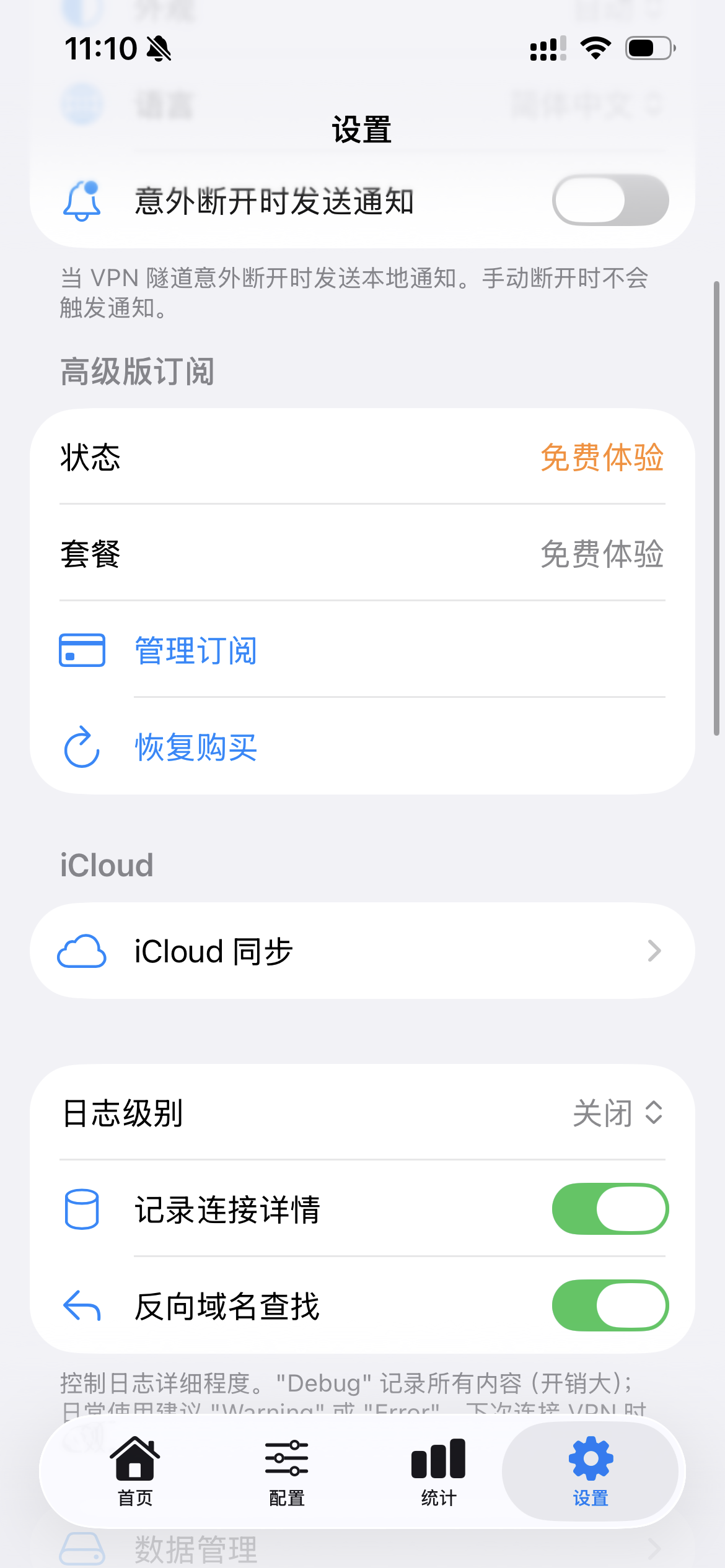
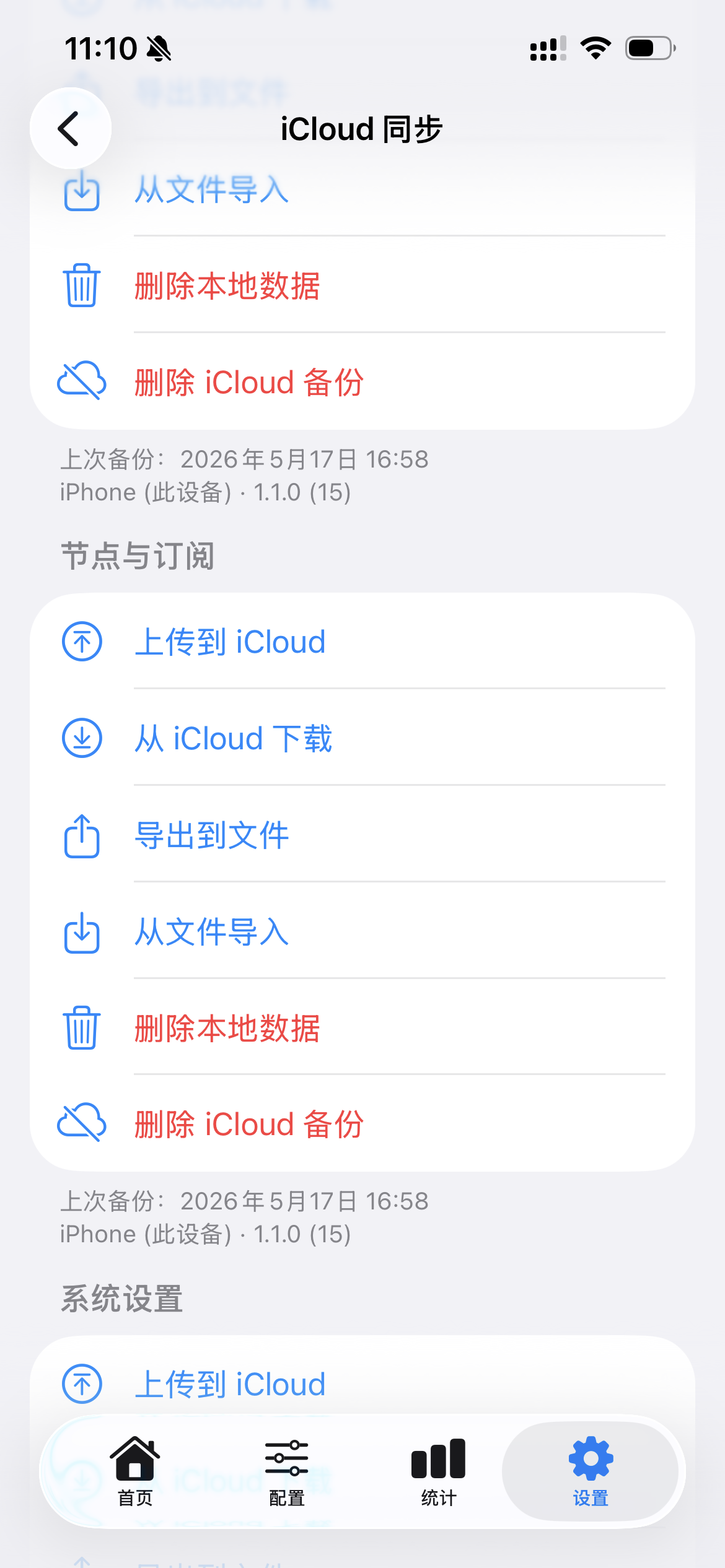
🍎 苹果设备之间的配置同步
如果当前版本显示 iCloud 同步,可以让 iPhone、iPad、Apple TV 和 Mac 在同一个 Apple ID 下同步配置。只在自己的设备上开启;如果同步后出现旧节点或重复项目,刷新订阅后再检查。
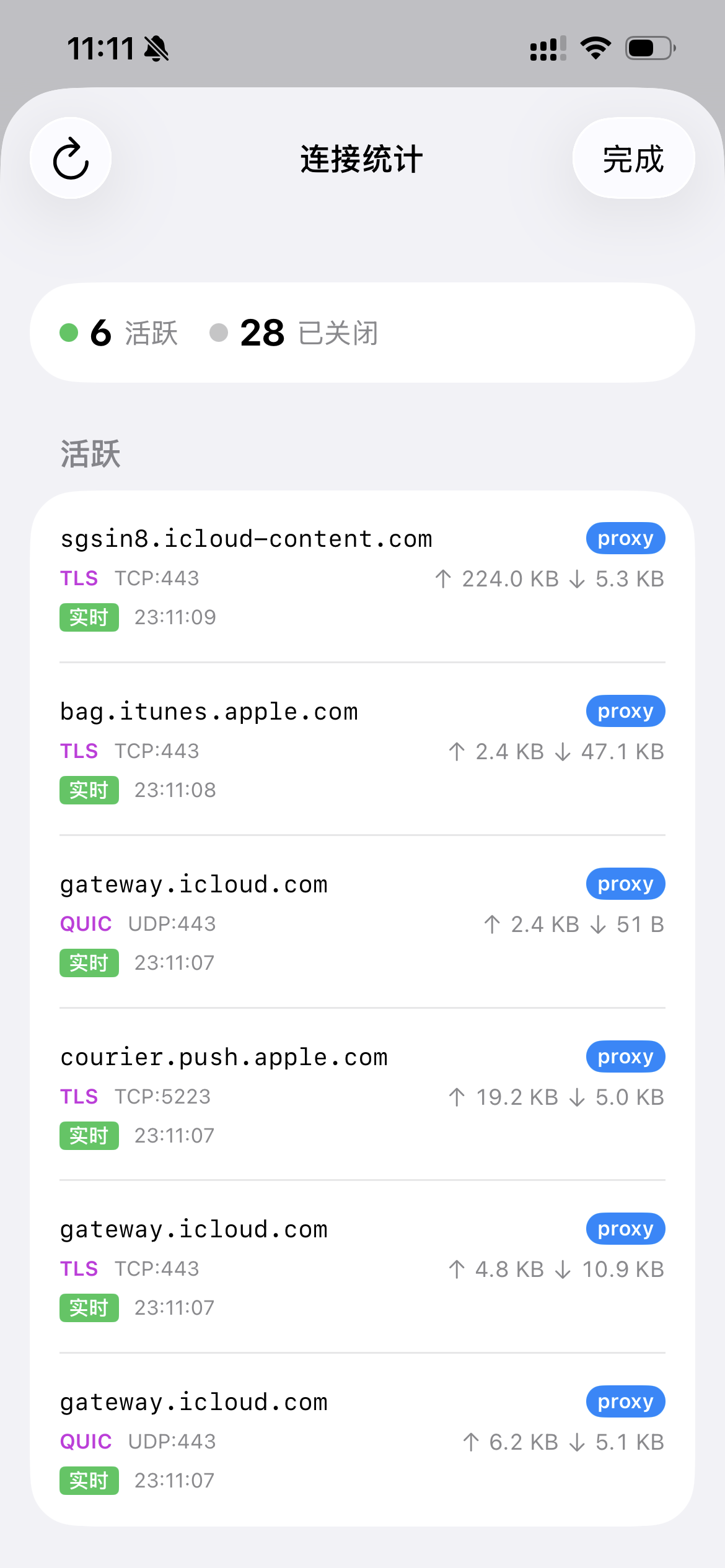
🔎 连接状态与流量只用来排查
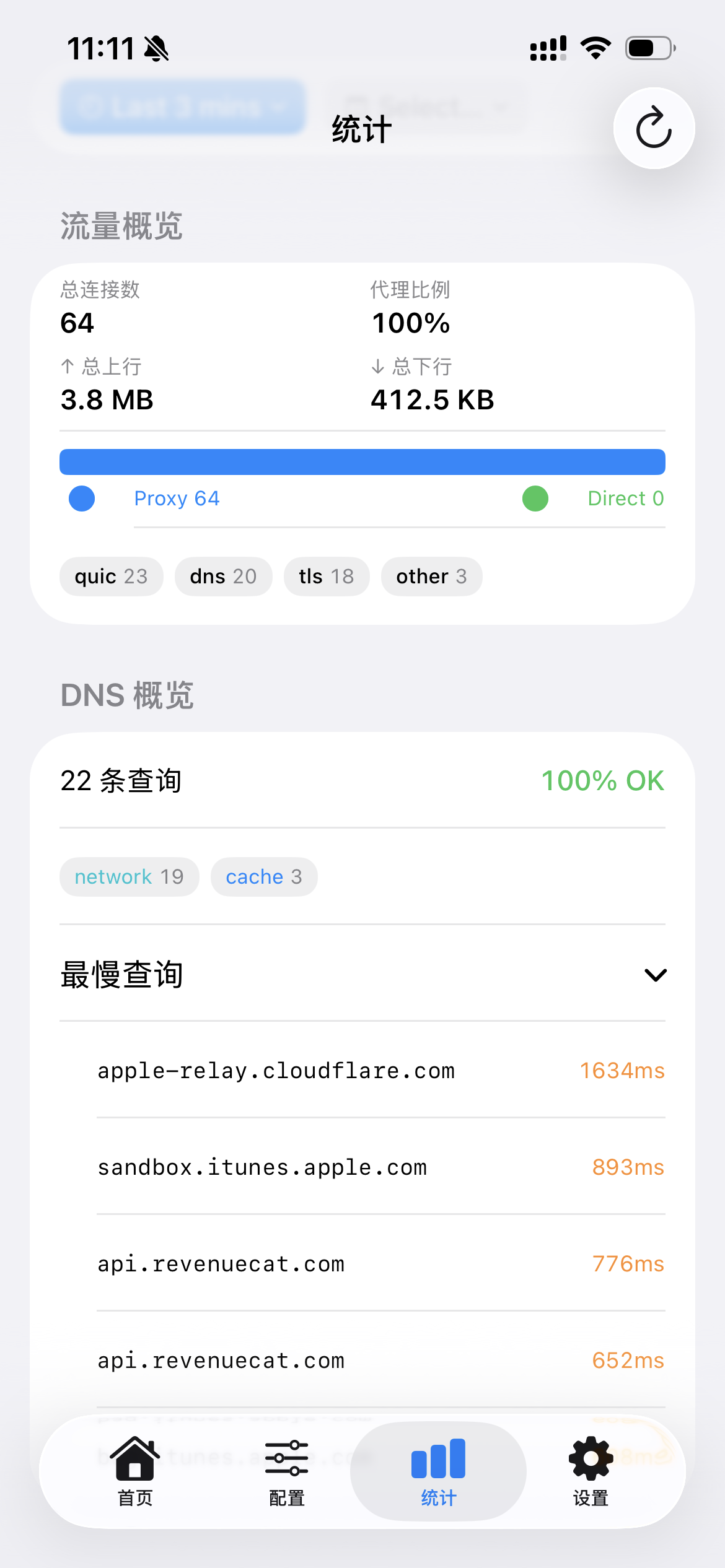
连接页适合确认客户端是否仍在运行,统计页适合查看自己的用量变化;它们不是服务质量排名。如果发现不认识的配置,先停止连接,再从服务商正式后台重新获取,不要继续使用来源不清的链接。
🧩 连接失败时先做哪一步
HyperOrbit 自己提供节点吗?
不提供。它是客户端,需要你自己导入订阅或节点链接。
订阅导入失败怎么办?
先检查链接是否复制完整、服务商账户是否有效;然后在应用内刷新一次。仍然失败时,把不含订阅内容的报错截图和应用版本发给服务商客服。
显示已连接但网页打不开?
先断开 HyperOrbit,确认原来的网络能用;再检查是否还有另一个 VPN、是否刚切过路由模式。一次只改一个设置,最容易找到问题。
评论
还没有评论,来说点什么吧。
发表评论
评论提交后需经审核才会显示。